Con estos pasos, la tarjeta gráfica seleccionada será establecida como predeterminada en tu PC con Windows 10. Es importante recordar que algunos programas pueden tener su propia configuración de tarjeta gráfica, por lo que es posible que debas ajustar esta configuración dentro del propio programa.. Si deseas cambiar la tarjeta gráfica predeterminada en Windows 11, puedes seguir estos pasos: Haz clic en el botón de Inicio y selecciona «Configuración». En el menú de Configuración, selecciona «Sistema». En el panel izquierdo, selecciona «Pantalla». Desplázate hacia abajo y selecciona «Gráficos conmutables».
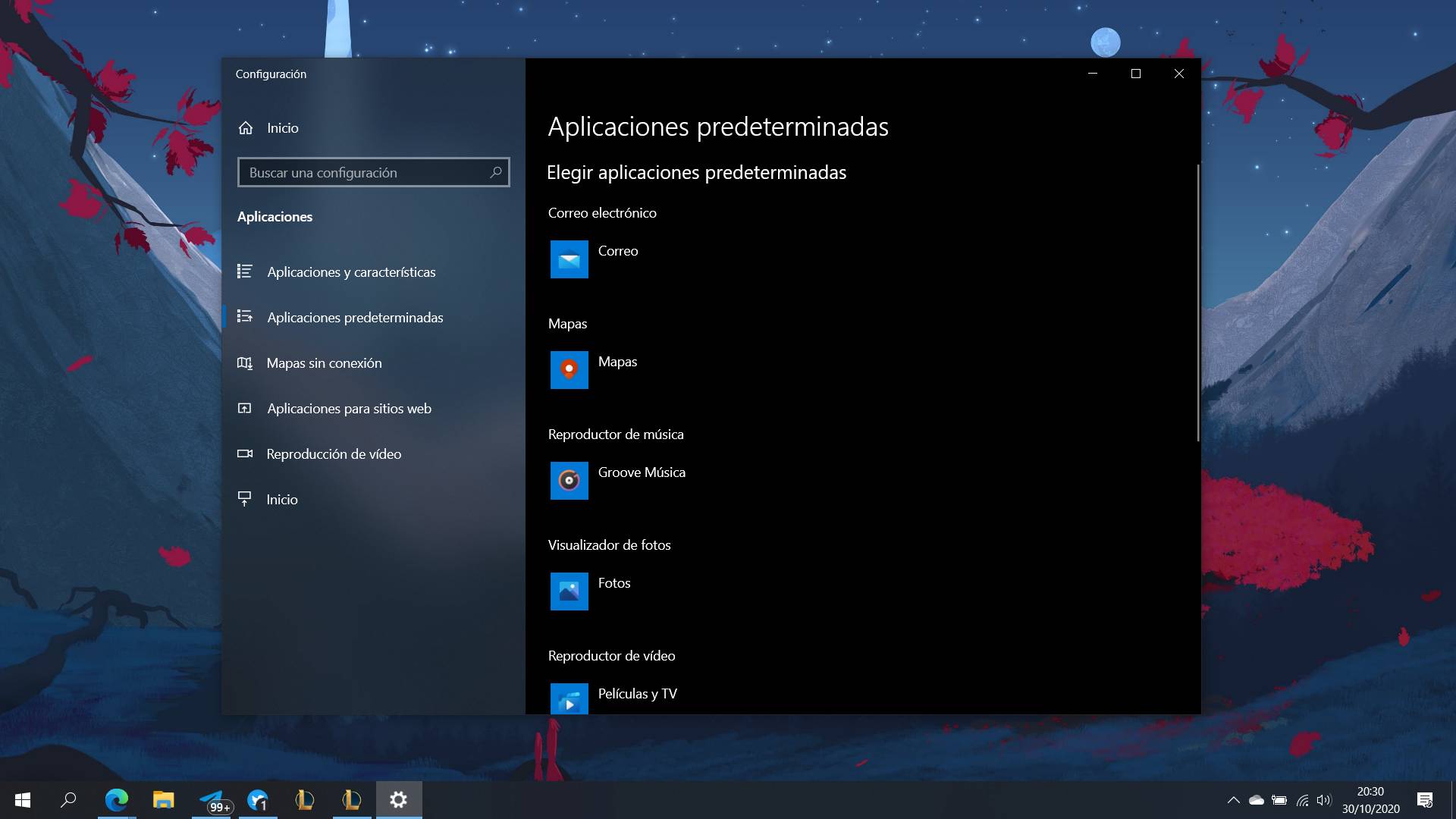
Cómo cambiar las aplicaciones predeterminadas en Windows 10
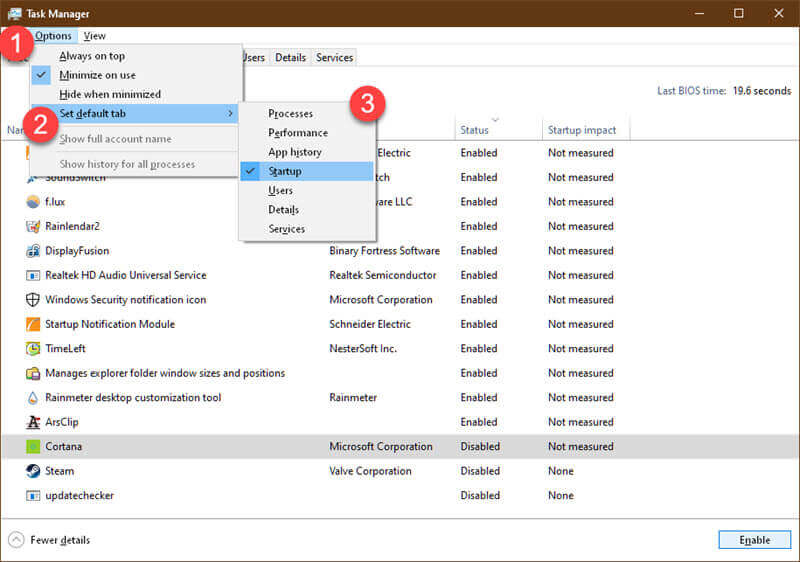
Consejos rápidos de Windows 10 pestaña predeterminada del

Como Cambiar el Tipo de Fuente Predeterminada en Windows 10 RAPIDO Y
Configurar Windows para abrir PDF por defecto con Chrome o Firefox

🥇Cómo cambiar la impresora predeterminada en Windows 10
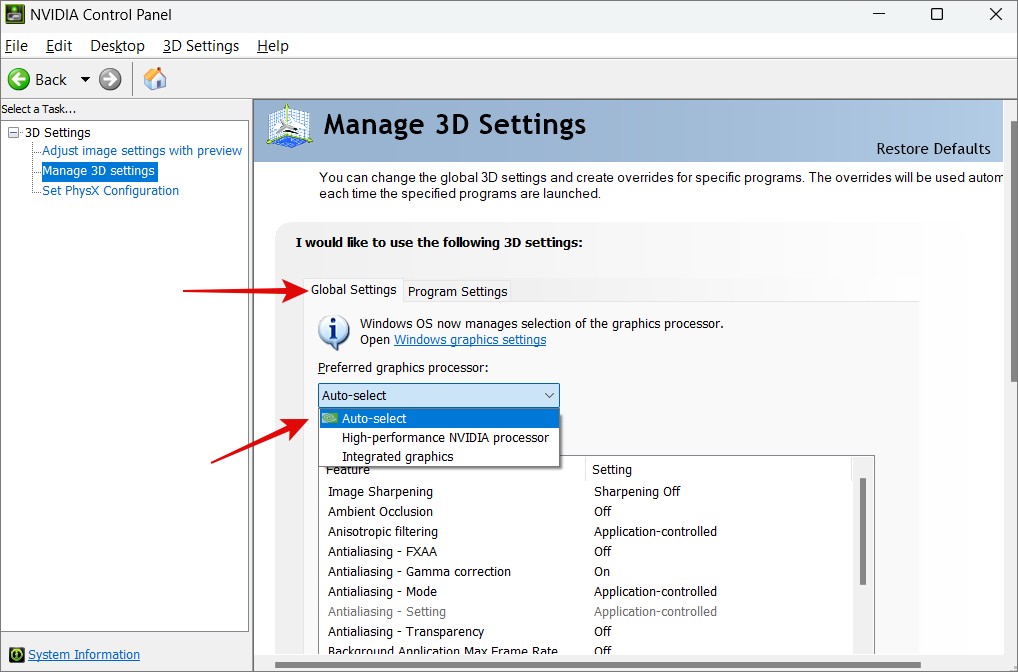
2 formas de configurar la tarjeta gráfica predeterminada en Windows 11

Cómo cambiar la tarjeta gráfica predeterminada en Windows 11 All

¿Cómo cambiar la ubicación de un disco duro en Windows 10? abb [2023 ]
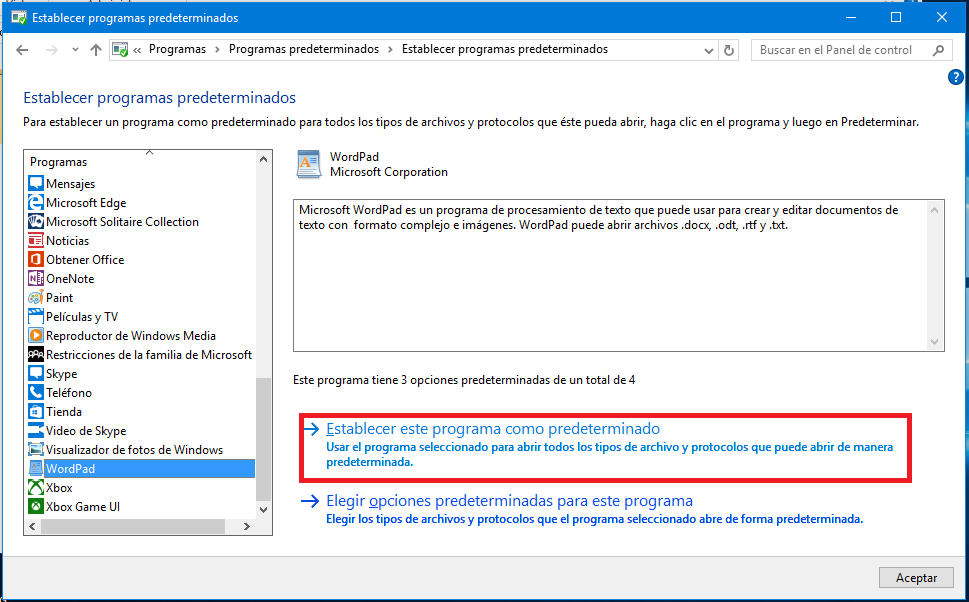
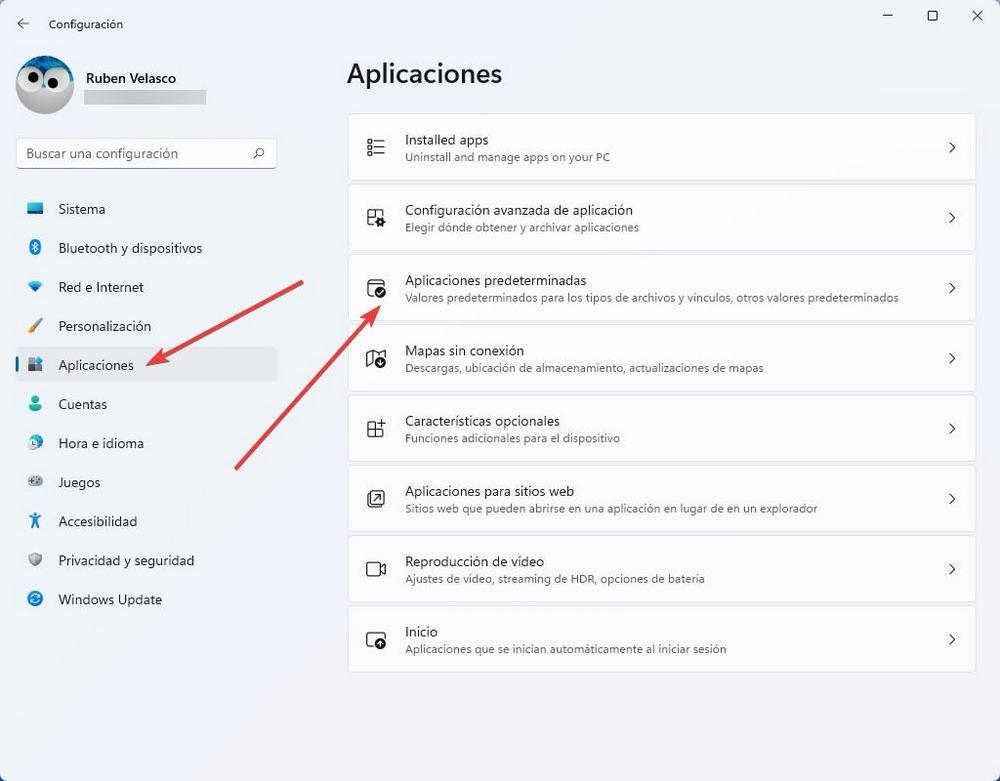
Windows 10 Cambiar aplicación predeterminada. Microsoft Community

️🆗 Cambiar Fuente Predeterminada de Windows 11 ☑️ SIN PROGRAMAS YouTube

Cómo cambiar la tarjeta gráfica predeterminada en Windows 11 All

Cómo establecer una tarjeta gráfica predeterminada Tech Advisor

Configurar las aplicaciones predeterminadas de Windows 10 Buscar Tutorial

Cómo cambiar la acción predeterminada del archivo de arrastrar y soltar

Las 2 mejores formas de configurar aplicaciones predeterminadas en

Cómo cambiar la ubicación predeterminada para guardar archivos y

La Puerta De Enlace Predeterminada No Está Disponible Windows 10/8 /7

Windows 11 hará mucho más complicado cambiar de navegador

🥇Cómo cambiar la impresora predeterminada en Windows 10

Cambiar ubicacion de almacenamiento predeterminada de Aplicaciones y
Normalmente, Windows puede seleccionar automáticamente la GPU más apropiada para todas las aplicaciones. Si desea forzar a un programa a usar una GPU específica, puede cambiar la configuración de Windows de manera apropiada. Este artículo le mostrará dos formas en que puede forzar a un programa a usar una GPU específica en Windows 10.. Método n. ° 1: cambiar la resolución de la pantalla usando la configuración de Windows. Esta es la forma predeterminada y más fácil que proporciona Windows para cambiar la resolución de la pantalla. Simplemente siga los pasos a continuación: Ir Configuración de Windows (tecla de Windows + i) -> Sistema -> Pantalla.